

手机与电视端世界杯直播配置指南
打造沉浸式家庭观赛主场。无论您是习惯在客厅通过大屏智能电视享受震撼画质,还是在通勤途中使用手机追踪实时赛况,正确的网络配置与设备连接是保障高清、无延迟直播体验的核心前提。全面掌握各类终端的底层网络设置与投屏技巧。
观赛核心准备工作
在进行任何硬件设备的参数调整之前,必须确保底层网络环境已经具备访问全球流媒体的基础条件。现代体育赛事的数字转播采用严格的地理位置校验(Geo-blocking)与防代理检测机制,单纯的硬件性能无法弥补网络通路的缺失。
专线网络加速工具
家庭宽带需配置支持流媒体解锁的底层网络工具。由于各大转播平台(如BBC iPlayer, Fox Sports)对IP库有严格封锁,必须采用原生IP或具备高带宽的专线节点,以支撑4K/HD画质的实时数据流。
官方数字通行证
设备配置完成后,需要有合法的收视权限接入信号源。请提前注册目标地区的流媒体账号,并完成订阅支付。部分平台可能要求使用当地发行的信用卡或特定礼品卡进行结算。
智能电视与电视盒子配置
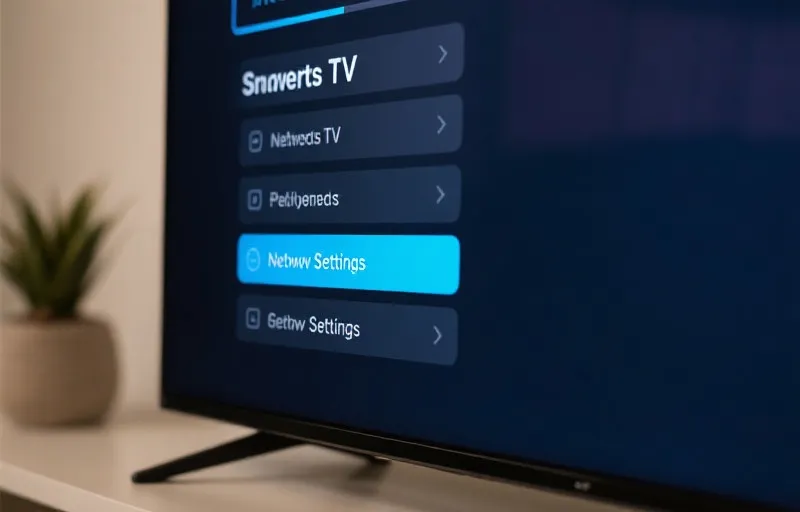
客厅大屏是体验足球赛事魅力的最佳载体。不同操作系统的智能电视在突破网络限制时,采取的技术路径存在显著差异。主要分为原生应用支持与底层DNS劫持两种模式。
Android TV / Google TV 架构
基于安卓生态的设备(如Sony Bravia、Chromecast with Google TV、Nvidia Shield)配置最为便捷,因为它们允许直接运行网络代理客户端。
- 进入 Google Play Store,搜索并下载您所订阅的顶级网络加速客户端。
- 若应用商店存在区域限制,可进入电视的「设置」>「安全与限制」,开启「允许安装未知来源应用」。
- 通过U盘或局域网文件传输工具(如Send Files to TV),将客户端的 APK 安装包推送到电视并完成安装。
- 运行客户端,选择与您购买的流媒体通行证相匹配的国家/地区节点,建立连接。
Apple TV (tvOS 17及以上)
随着 tvOS 17 的发布,Apple TV 现已原生支持第三方网络代理应用,极大简化了配置流程。
- 确保 Apple TV 系统已更新至 tvOS 17 或更高版本。
- 使用非国区 Apple ID 登录 App Store。
- 下载对应的网络加速客户端,扫码登录您的账号。
- 在应用内安装 VPN 配置文件(系统会弹出权限确认),一键连接至目标转播国节点。
WebOS (LG) & Tizen (Samsung)
LG 和三星的封闭系统无法直接安装代理软件。针对此类设备,Smart DNS 是首选方案,它能在不影响整体网速的前提下,将流媒体的验证请求重定向。
- 登录您的网络服务商后台,注册您当前网络的真实 IP 地址,并获取专属的 DNS 服务器地址。
- 在电视机上进入「网络设置」>「高级设置」>「IPv4设置」。
- 将 DNS 模式从「自动获取」更改为「手动输入」。
- 填入获取的 Smart DNS 地址,保存并重启电视。
- 注意:Smart DNS 仅能解锁特定流媒体库,无法加密数据,且若您的宽带运营商存在严重的 DNS 污染,此方法可能失效,此时建议采用路由器级别的网络接管方案。
电脑端 (Windows / macOS) 网络优化
通过电脑浏览器或官方桌面客户端观看世界杯,拥有极高的操作自由度,同时也便于连接外接显示器或投影仪。为了确保高码率视频流的稳定解码,除了网络连通性,还需关注浏览器的底层设置。
1. 浏览器环境隔离与缓存清理
流媒体平台会通过 Cookie 和本地缓存记录您的历史位置信息。即使切换了网络节点,旧的缓存仍可能触发区域封锁(Error Code: Geo-Restricted)。
- 强烈建议使用浏览器的无痕模式(Incognito/Private Browsing)进行观看。
- 或者,为观看比赛创建一个全新的浏览器用户配置(Profile),专门用于连接特定地区的流媒体。
- 关闭浏览器的 WebRTC 功能(可通过扩展程序实现),防止真实 IP 泄漏。
2. 硬件加速与外接显示器协议限制 (HDCP)
当您尝试通过 HDMI 将电脑画面传输到电视或投影仪时,可能会遇到黑屏或仅有声音的情况。这是由于官方转播平台启用了高带宽数字内容保护(HDCP)。
- 确保您的 HDMI 线缆和外接显示器均支持 HDCP 2.2 协议。
- 如果在浏览器中观看时遇到绿屏或画面撕裂,请进入浏览器设置(如 Chrome 的
chrome://settings/system),尝试关闭或开启「使用硬件加速模式(如果可用)」,重启浏览器后通常可解决解码冲突。
移动端跨区设置与应用下载
iOS / iPadOS 平台
由于 App Store 的严格分区策略,官方赛事直播应用(如 Peacock, BBC iPlayer)通常仅在特定国家的商店提供。
- 账号切换:请勿更改您主力 Apple ID 的地区,这会导致订阅失效。应注册一个全新的目标地区(如美区、英区)Apple ID。
- 下载应用:在 App Store 退出当前账号,登录新账号即可下载对应的流媒体 App。下载完成后可切换回原账号,不影响已安装应用的使用。
- 位置服务:部分苛刻的 App 会校验 GPS 定位。进入「设置」>「隐私与安全性」>「定位服务」,将该转播 App 的定位权限设为「永不」。
Android 平台
安卓系统的开放性使得跨区安装应用相对简单,但需防范国产定制 UI 的后台杀进程机制。
- 应用获取:若无法访问完整版 Google Play,可通过 APKMirror 或 APKPure 等可信赖的第三方镜像站直接下载官方 App 的 APK 文件。
- 后台保活:网络加速工具在安卓端极易被省电策略清理。请进入电池设置,将代理软件和直播 App 加入「后台运行白名单」或关闭它们的「电池优化」。
- 时区伪装:为了降低被检测的概率,可以将手机系统时区更改为与您连接的代理节点相匹配的时区。
高级投屏排错指南:局域网隔离的破解
许多用户在手机端成功解锁了直播,但在尝试通过 AirPlay 或 Chromecast 投屏到电视时,电视端却显示“网络错误”或“区域不支持”。这是因为投屏协议传递的是视频源的 URL 链接,而非手机屏幕的物理画面。电视在接收到 URL 后,会使用自身的网络去请求视频数据。如果电视本身没有处于解锁网络环境中,请求必然失败。
彻底解决投屏网络断层的终极方案。在家庭主路由器或旁路由(如 OpenWrt 固件)上配置网络代理插件。
- 优势:局域网内的所有设备(手机、电视、平板)默认处于同一海外网络环境下。投屏操作无缝衔接,无需在各个设备上单独开启客户端。
- 设置要点:确保路由器性能足够处理高带宽的加密解密运算,否则可能导致内网网速整体下降。建议针对视频流媒体的域名设置路由分流规则(Proxy/Direct)。
设备配置只是第一步,确保底层网络畅通是观赛的前提。
查看底层网络解锁方案